ESP8266 nodemcu + DHT11 制作简易温湿度检测器 Published on Nov 12, 2022 in 随笔 with 0 comment ESP8266 DHT11 电灯科技 # 该教程只做整合使用。 ## 前提 1. 首先需要你有 开发板(ESP8266 nodemcu) 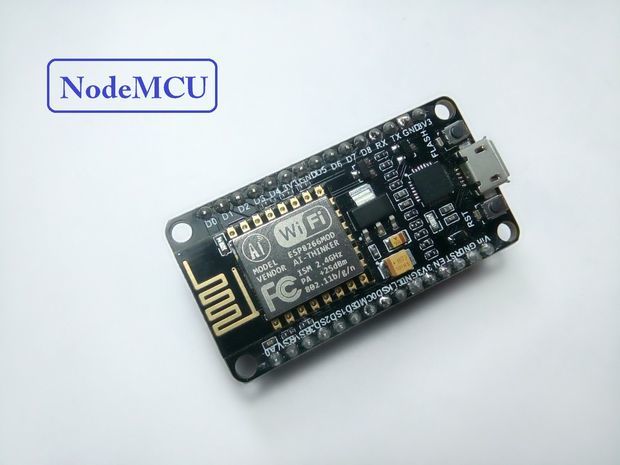 和 DHT11 温度检测器 ,三角的, 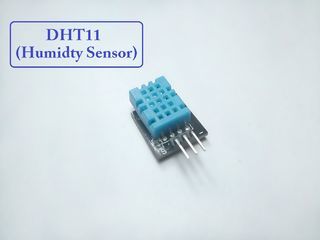 购买DHT11的时候选那些送杜邦线的 </br> 2.win 电脑 </br> 3.需要有wifi并且知道密码 </br> 4.arduino-ide 下载 </br> [ https://downloads.arduino.cc/arduino-ide/nightly/arduino-ide_nightly-20221114_Windows_64bit.zip]( https://downloads.arduino.cc/arduino-ide/nightly/arduino-ide_nightly-20221114_Windows_64bit.zip) 5.烧录程序必须需要USB数据线 有些USB数据线只能充电不能传数据 ## 教程一 简单的不用下载app的方式查看,通过wifi内网查看 将DHT11连接到NodeMCU是比较简单的,但连接方式有所不同,具体取决于您使用的是3个引脚的传感器还是4个引脚的传感器。 开发板和DHT11连接方式如下: ```yaml DHT11上标有(+或VCC)引脚的连接nodemcu的+ 3V引脚。 DHT11上标有(S或OUT)引脚的连接nodemcu的D4V引脚。 DHT11上标有(-或GND)引脚的连接nodemcu的GND引脚。 ``` 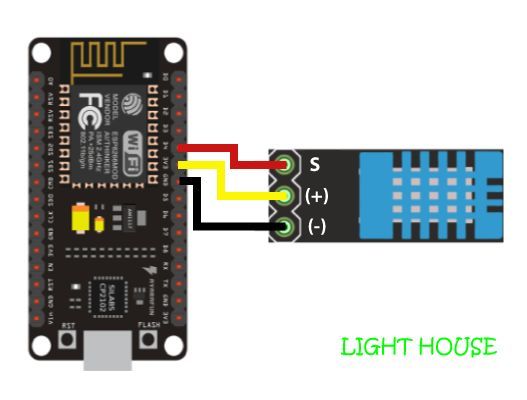 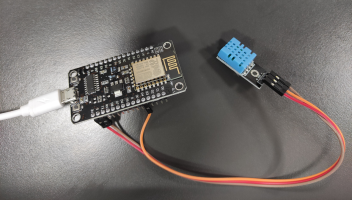 安装Arduino IDE  ,打开ArduinoIDE,点击【项目】,再点击【新建】 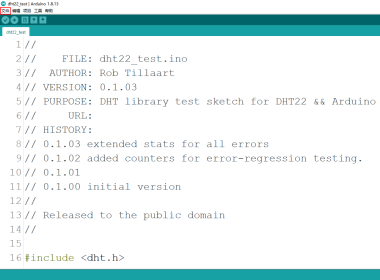 **我们首先要安装两个库DHT和Adafruit Unified Sensor** 打开Arduino点击 项目>加载库>管理库 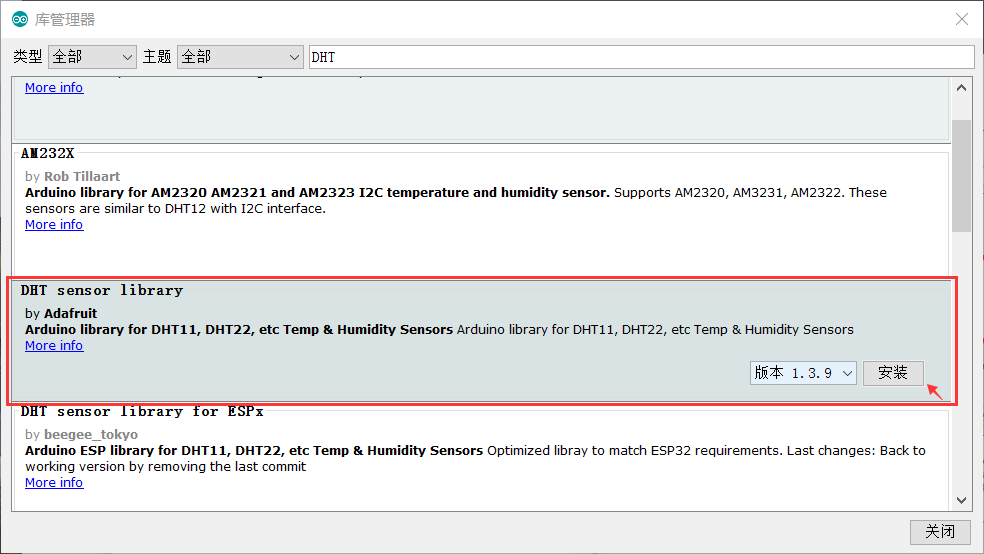 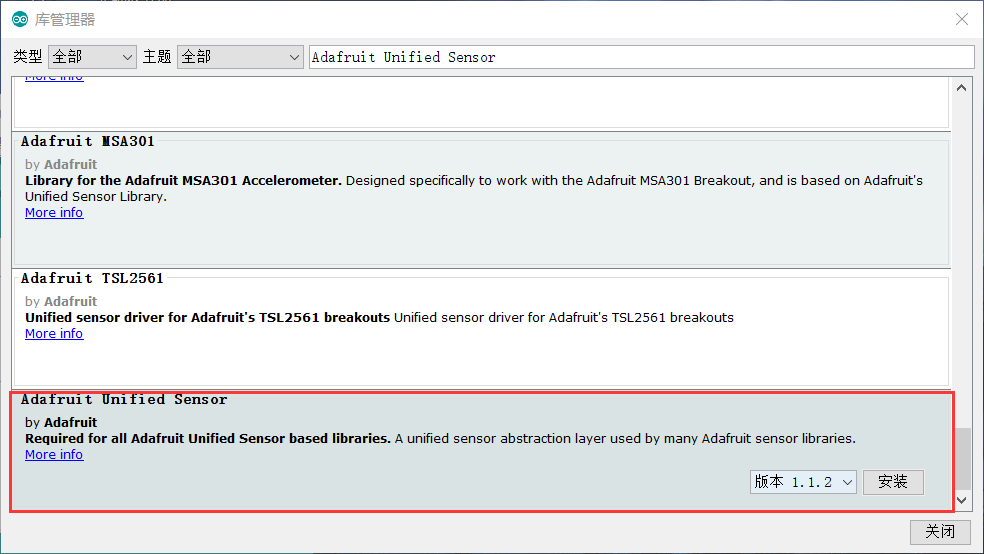 **安装NodeMcu1.0开发板** 打开Arduino点击 文件>首选向 在附加开发板管理网址填这个 > https://arduino.esp8266.com/stable/package_esp8266com_index.json 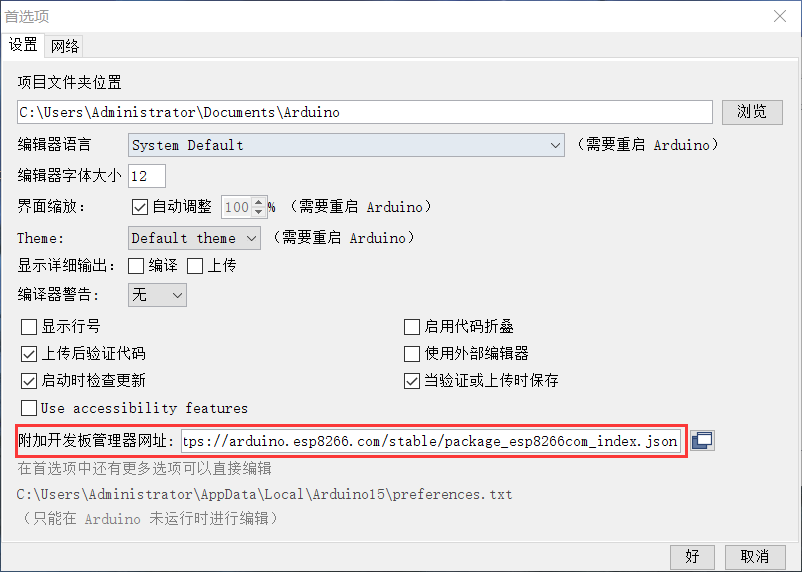 **然后点击 工具>开发板>开发板管理器 搜索esp8266然后安装** 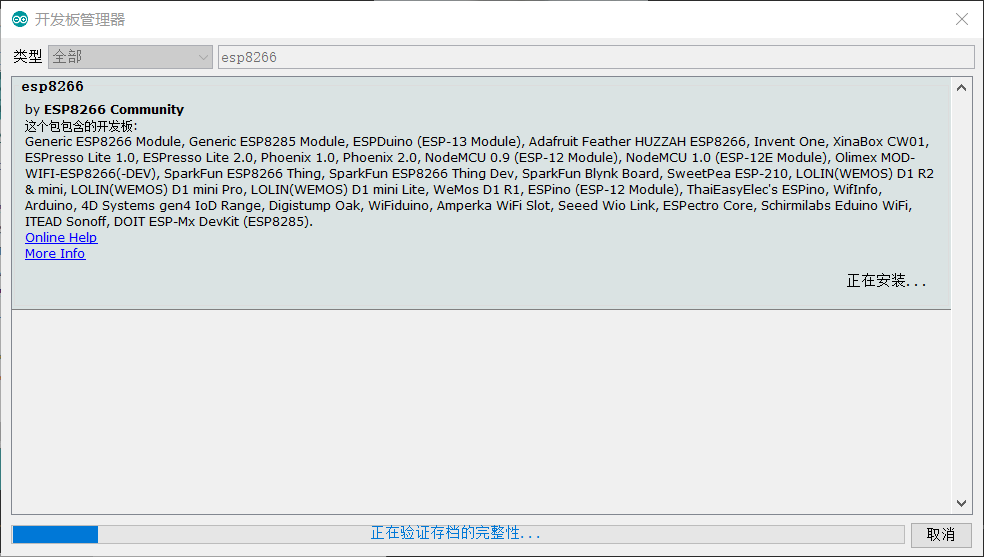 **上传代码** 首先选择NodeMcu1.0 工具 > 开发板 >NodeMcu1.0(ESP-12E Module) 然后 在选择端口 端口不正确会上传不成功 这个端口你可以看你的电脑 设备管理 里面会出现一个端口的 在里面看开发板端口 代码如下: ```c #include <ESP8266WiFi.h> #include <ESP8266WebServer.h> #include "DHT.h" // Uncomment one of the lines below for whatever DHT sensor type you're using! #define DHTTYPE DHT11 // DHT 11 //#define DHTTYPE DHT21 // DHT 21 (AM2301) //#define DHTTYPE DHT22 // DHT 22 (AM2302), AM2321 /*Put your SSID & Password*/ const char* ssid = "end"; // 这里改为你的wifi名称 const char* password = "12345678"; //这里改为你的wifi密码 ESP8266WebServer server(80); // DHT Sensor uint8_t DHTPin = D4; // Initialize DHT sensor. DHT dht(DHTPin, DHTTYPE); float Temperature; float Humidity; void setup() { Serial.begin(115200); delay(100); pinMode(DHTPin, INPUT); dht.begin(); Serial.println("Connecting to "); Serial.println(ssid); //connect to your local wi-fi network WiFi.begin(ssid, password); //check wi-fi is connected to wi-fi network while (WiFi.status() != WL_CONNECTED) { delay(1000); Serial.print("."); } Serial.println(""); Serial.println("WiFi connected..!"); Serial.print("Got IP: "); Serial.println(WiFi.localIP()); server.on("/", handle_OnConnect); server.onNotFound(handle_NotFound); server.begin(); Serial.println("HTTP server started"); } void loop() { server.handleClient(); } void handle_OnConnect() { Temperature = dht.readTemperature(); // Gets the values of the temperature Humidity = dht.readHumidity(); // Gets the values of the humidity server.send(200, "text/html", SendHTML(Temperature,Humidity)); } void handle_NotFound(){ server.send(404, "text/plain", "Not found"); } String SendHTML(float Temperaturestat,float Humiditystat){ String ptr = "<!DOCTYPE html> <html>\n"; ptr +="<head> <meta name=\"viewport\" content=\"width=device-width, initial-scale=1.0, user-scalable=no\">\n"; ptr +="<link href=\"https://fonts.googleapis.com/css?family=Open+Sans:300,400,600\" rel=\"stylesheet\">\n"; ptr +="<meta charset=\"UTF-8\">\n"; ptr +="<title>智能温湿计</title>\n"; ptr +="<style>html { font-family: 'Open Sans', sans-serif; display: block; margin: 0px auto; text-align: center;color: #333333;}\n"; ptr +="body{margin-top: 50px;}\n"; ptr +="h1 {margin: 50px auto 30px;}\n"; ptr +=" .wd {margin: 50px auto 30px;width: auto;color: #f39c12}\n"; ptr +=" .wd1 {margin: 50px auto 30px;width: auto;color: #3498db}\n"; ptr +=".side-by-side{display: inline-block;vertical-align: middle;position: relative;}\n"; ptr +=".humidity-icon{background-color: #3498db;width: 30px;height: 30px;border-radius: 50%;line-height: 36px;}\n"; ptr +=".humidity-text{font-weight: 600;padding-left: 15px;font-size: 19px;width: 160px;text-align: left;}\n"; ptr +=".humidity{font-weight: 300;font-size: 60px;color: #3498db;}\n"; ptr +=".temperature-icon{background-color: #f39c12;width: 30px;height: 30px;border-radius: 50%;line-height: 40px;}\n"; ptr +=".temperature-text{font-weight: 600;padding-left: 15px;font-size: 19px;width: 160px;text-align: left;}\n"; ptr +=".temperature{font-weight: 300;font-size: 60px;color: #f39c12;}\n"; ptr +=".superscript{font-size: 17px;font-weight: 600;position: absolute;right: -20px;top: 15px;}\n"; ptr +=".data{padding: 10px;}\n"; ptr +="</style>\n"; ptr +="</head>\n"; ptr +="<body>\n"; ptr +="<div id=\"webpage\">\n"; ptr +="<h1 id="anchor-1">室内温室检测系统</h1>\n"; ptr +="<div class=\"data\">\n"; ptr +="<div class=\"side-by-side temperature-icon\">\n"; ptr +="<svg version=\"1.1\" id=\"Layer_1\" xmlns=\"http://www.w3.org/2000/svg\" xmlns:xlink=\"http://www.w3.org/1999/xlink\" x=\"0px\" y=\"0px\"\n"; ptr +="width=\"9.915px\" height=\"22px\" viewBox=\"0 0 9.915 22\" enable-background=\"new 0 0 9.915 22\" xml:space=\"preserve\">\n"; ptr +="<path fill=\"#FFFFFF\" d=\"M3.498,0.53c0.377-0.331,0.877-0.501,1.374-0.527C5.697-0.04,6.522,0.421,6.924,1.142\n"; ptr +="c0.237,0.399,0.315,0.871,0.311,1.33C7.229,5.856,7.245,9.24,7.227,12.625c1.019,0.539,1.855,1.424,2.301,2.491\n"; ptr +="c0.491,1.163,0.518,2.514,0.062,3.693c-0.414,1.102-1.24,2.038-2.276,2.594c-1.056,0.583-2.331,0.743-3.501,0.463\n"; ptr +="c-1.417-0.323-2.659-1.314-3.3-2.617C0.014,18.26-0.115,17.104,0.1,16.022c0.296-1.443,1.274-2.717,2.58-3.394\n"; ptr +="c0.013-3.44,0-6.881,0.007-10.322C2.674,1.634,2.974,0.955,3.498,0.53z\"/>\n"; ptr +="</svg>\n"; ptr +="</div>\n"; ptr +="<div class=\"side-by-side temperature-text\">室内温度:</div>\n"; ptr +="<div class=\"side-by-side temperature\">"; ptr +=(int)Temperaturestat; ptr +="<span class=\"superscript\">°C</span></div>\n"; ptr +="</div>\n"; ptr +="<div class=\"data\">\n"; ptr +="<div class=\"side-by-side humidity-icon\">\n"; ptr +="<svg version=\"1.1\" id=\"Layer_2\" xmlns=\"http://www.w3.org/2000/svg\" xmlns:xlink=\"http://www.w3.org/1999/xlink\" x=\"0px\" y=\"0px\"\n\"; width=\"12px\" height=\"17.955px\" viewBox=\"0 0 13 17.955\" enable-background=\"new 0 0 13 17.955\" xml:space=\"preserve\">\n"; ptr +="<path fill=\"#FFFFFF\" d=\"M1.819,6.217C3.139,4.064,6.5,0,6.5,0s3.363,4.064,4.681,6.217c1.793,2.926,2.133,5.05,1.571,7.057\n"; ptr +="c-0.438,1.574-2.264,4.681-6.252,4.681c-3.988,0-5.813-3.107-6.252-4.681C-0.313,11.267,0.026,9.143,1.819,6.217\"></path>\n"; ptr +="</svg>\n"; ptr +="</div>\n"; ptr +="<div class=\"side-by-side humidity-text\">室内湿度:</div>\n"; ptr +="<div class=\"side-by-side humidity\">"; ptr +=(int)Humiditystat; ptr +="<span class=\"superscript\">%</span></div>\n"; ptr +="</div>\n"; //定义温度变量,并且赋值,用于逻辑判断。 int wd = Temperaturestat ; if (wd>=30){ ptr +="<div class=\"wd\">今天天气热,注意防暑哦</div>\n"; } if (29>=wd&&wd>20){ ptr +="<div class=\"wd1\">今天天气不错吆,尽情的玩耍吧</div>\n"; } if (wd<10){ ptr +="<div class=\"side-by-side humidity-text\">今天天气比较冷,多穿点衣服,小心着凉</div>\n"; } ptr +="</div>\n"; ptr +="</body>\n"; ptr +="</html>\n"; return ptr; } ``` 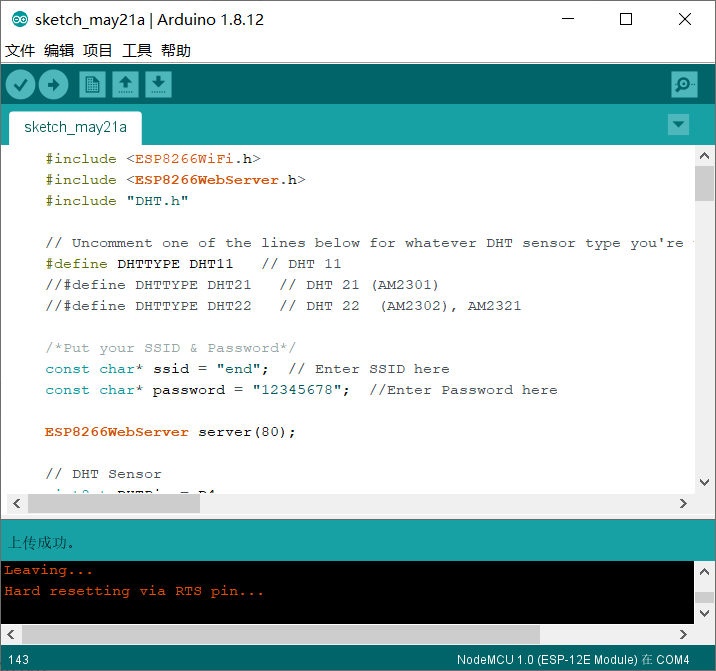 点击 右箭头上传代码,代码需要编译需要时间, 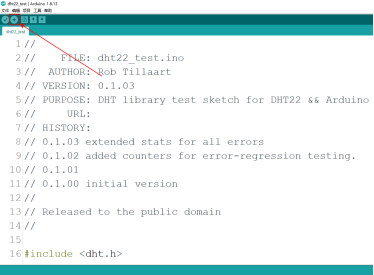 这是上传成功的: 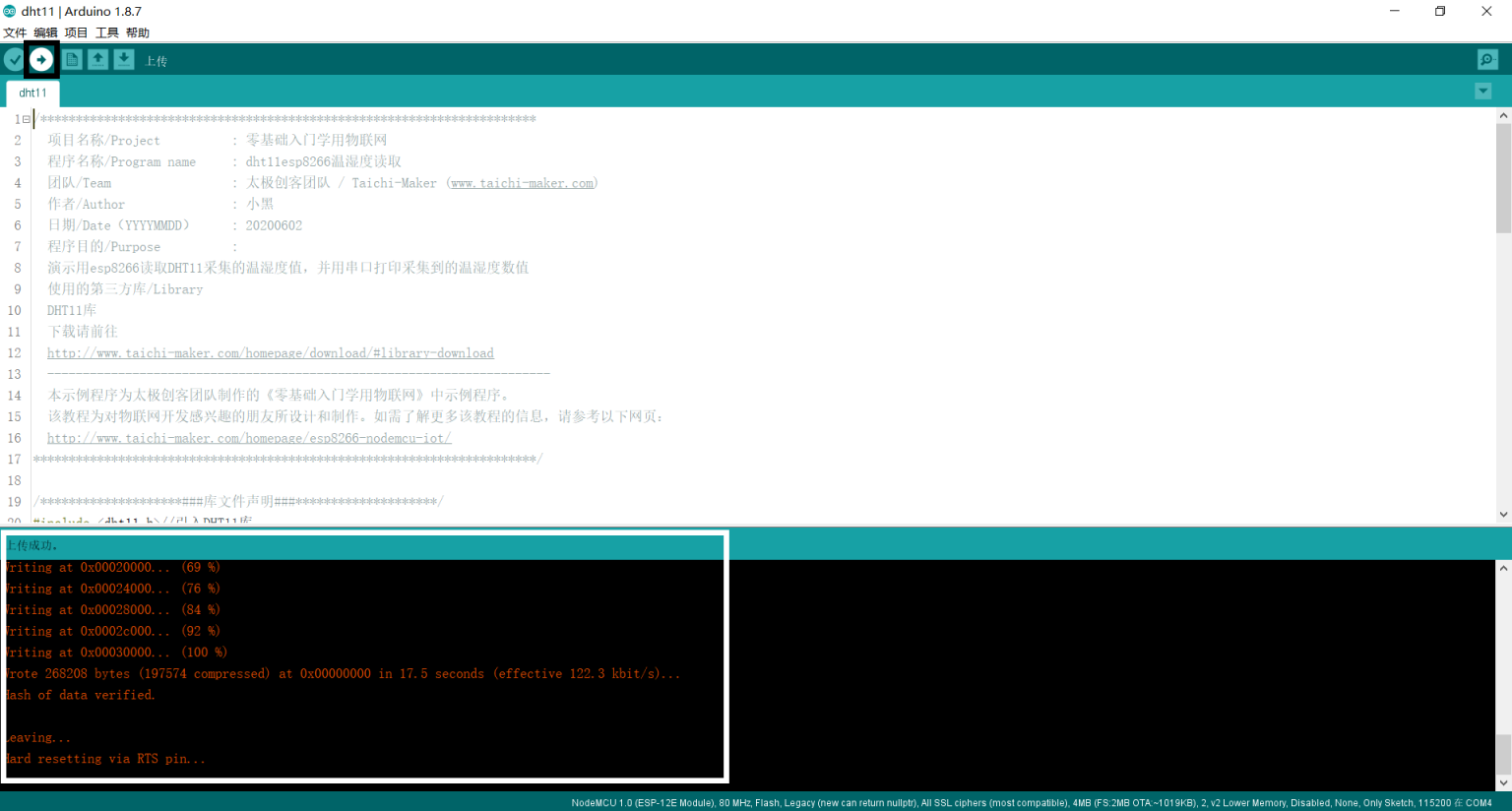 **打开 工具>串口监视器** 设置为115200波特率 按一下espp8266上面的的RST就可查看获取的ip地址 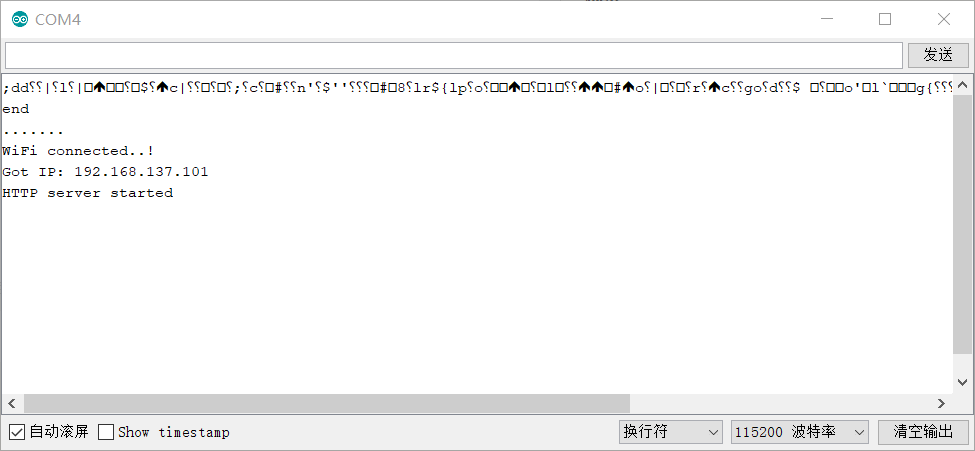 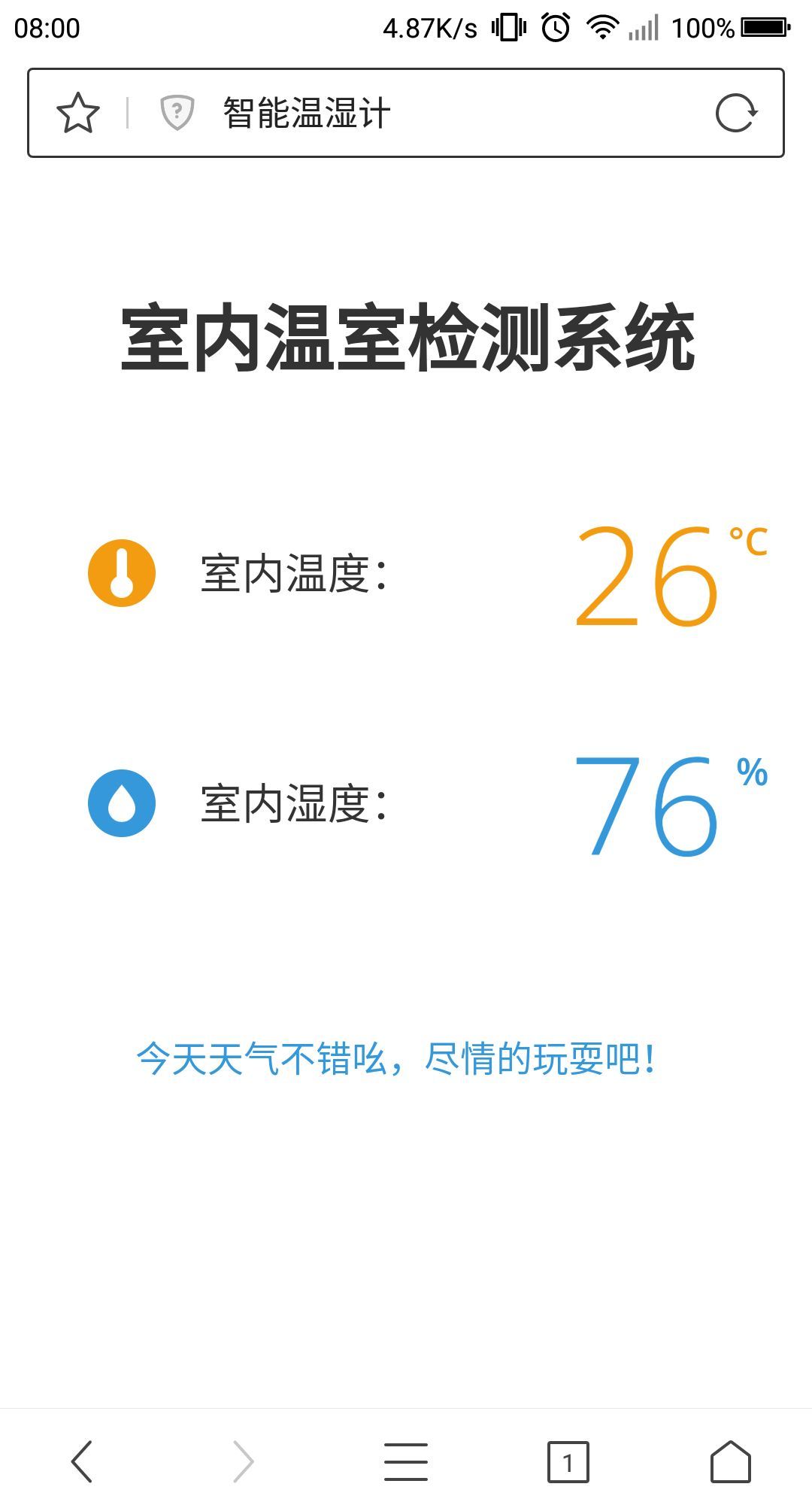 ## 教程二 支持远程wifi查看的 下载点灯app [https://www.diandeng.tech/home](https://www.diandeng.tech/home) 下载完app后,可以在app里面配置设备信息 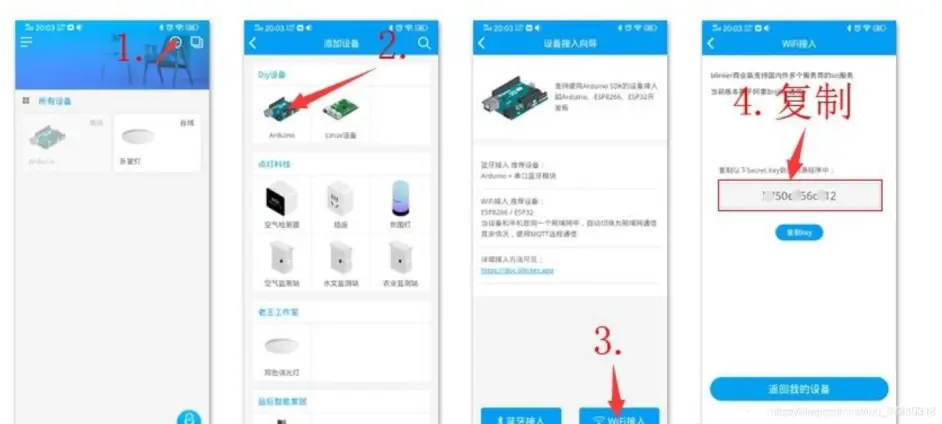 下载完成之后可以添加设备,这里的密匙复制下来,等会代码要用到 安装Blinker库 打开arduinoIDE,点击项目,——加载库——管理库下搜索blinker安装最新版本 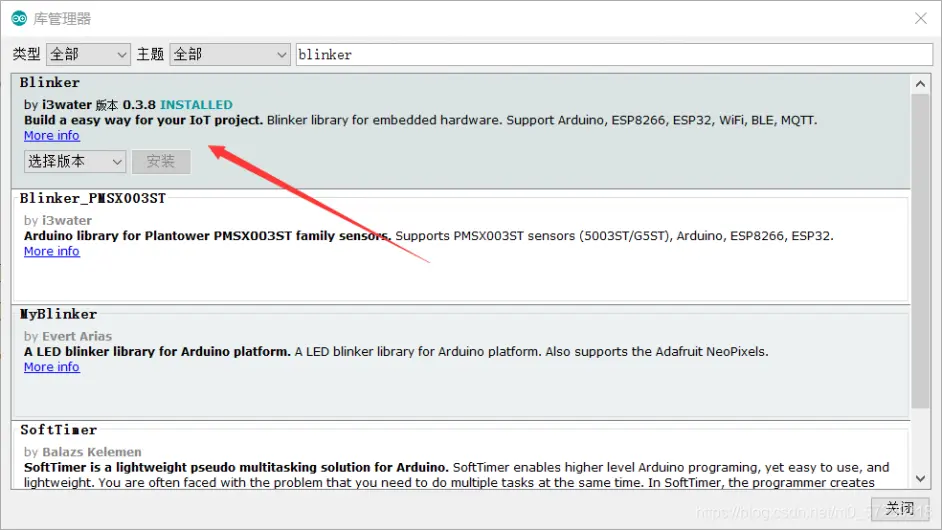 开发板和DHT11连接方式如下: ```yaml DHT11上标有(+或VCC)引脚的连接nodemcu的+ 3V引脚。 DHT11上标有(S或OUT)引脚的连接nodemcu的D4V引脚。 DHT11上标有(-或GND)引脚的连接nodemcu的GND引脚。 ```   首先选择NodeMcu1.0 工具 > 开发板 >NodeMcu1.0(ESP-12E Module) 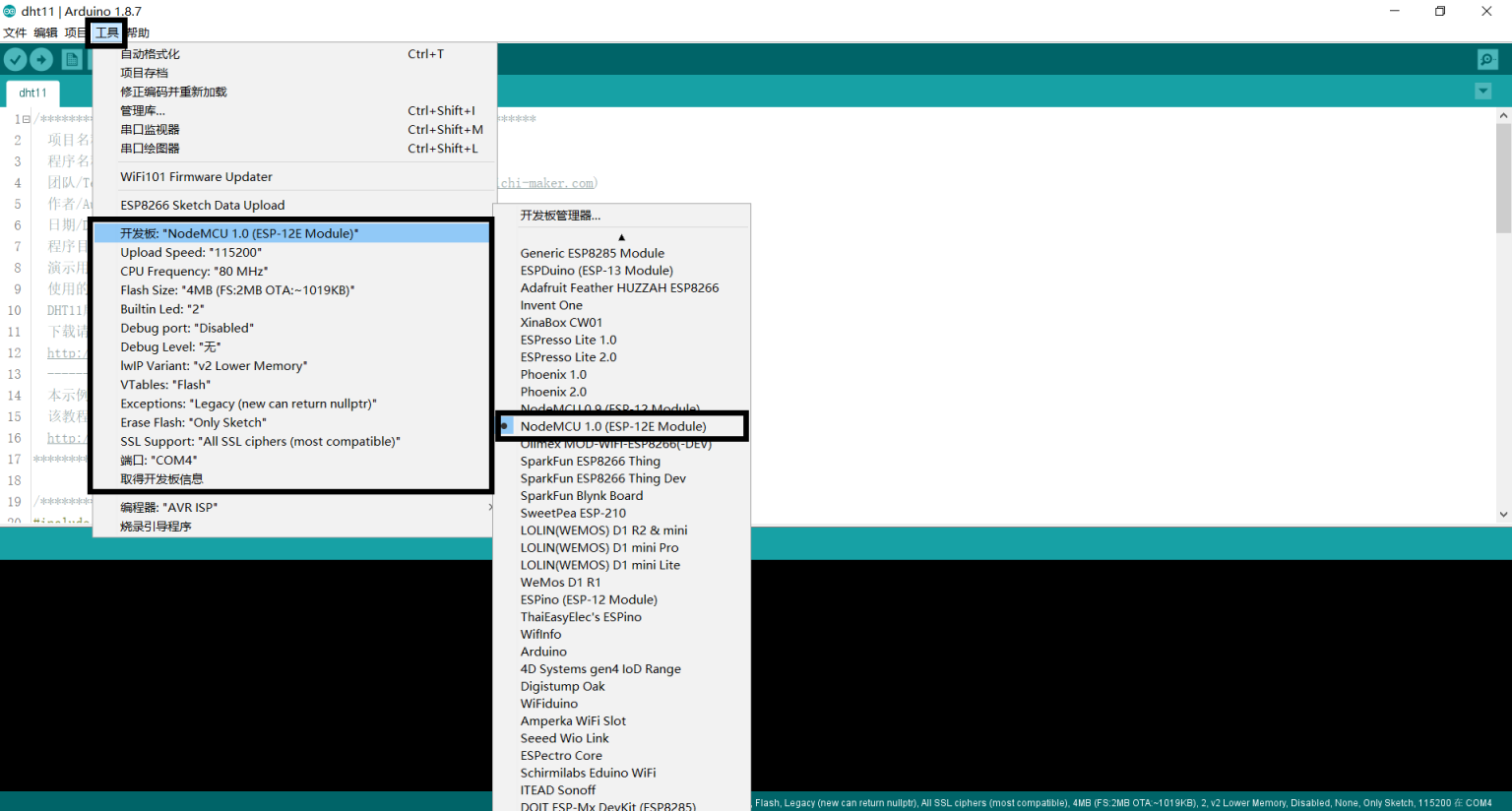 然后 在选择端口 端口不正确会上传不成功 这个端口你可以看你的电脑 设备管理 里面会出现一个端口的 在里面看开发板端口 上传代码: ```c #define BLINKER_WIFI #define BLINKER_MIOT_SENSOR //小爱同学定义为传感器设备 #include <Blinker.h> #include <DHT.h> #define DHTPIN 0 //定义单总线协议传输的数据引脚 这里也要改具体怎么改看下面说明 #define DHTTYPE DHT11 DHT dht(DHTPIN, DHTTYPE); char auth[] = "你的密匙"; //替代为你的密匙 char ssid[] = "wifi名称"; //2.4Gwifi名称,可以是手机热点,不要有中文 char pswd[] = "wifi密码";//WiFi密码 float humi_read = 0, temp_read = 0; //新建数据类型组件 BlinkerNumber HUMI("humi"); BlinkerNumber TEMP("temp"); //心跳包 void heartbeat() { HUMI.print(humi_read); TEMP.print(temp_read); } void miotQuery(int32_t queryCode) //小爱同学语音命令反馈 { BLINKER_LOG("MIOT Query codes: ", queryCode); int humi_read_int=humi_read; //去掉湿度浮点 BlinkerMIOT.humi(humi_read_int); //小爱接收湿度 BlinkerMIOT.temp(temp_read); //小爱接收温度 BlinkerMIOT.print(); } void setup() { // 初始化串口,并开启调试信息,项目成型后可关闭 Serial.begin(115200); BLINKER_DEBUG.stream(Serial); // 初始化有LED的IO pinMode(LED_BUILTIN, OUTPUT); digitalWrite(LED_BUILTIN, HIGH); // 初始化blinker Blinker.begin(auth, ssid, pswd); Blinker.attachHeartbeat(heartbeat);//绑定回调函数 dht.begin(); BlinkerMIOT.attachQuery(miotQuery); } void loop() { Blinker.run(); float h = dht.readHumidity();//读取温湿度数据 float t = dht.readTemperature(); if (isnan(h) || isnan(t)) { BLINKER_LOG("Failed to read from DHT sensor!"); } else { BLINKER_LOG("Humidity: ", h, " %"); BLINKER_LOG("Temperature: ", t, " *C");//串口打印 humi_read = h; temp_read = t; } Blinker.delay(2000); //延时2s } ``` 这是上传成功的:  将代码中的你的密匙替换为在点灯app上获取到的密匙,wifi名称和密码分别替换成2.4GWiFi,也可以用手机热点代替,方便查看是否成功连接WiFi **添加数据组件** 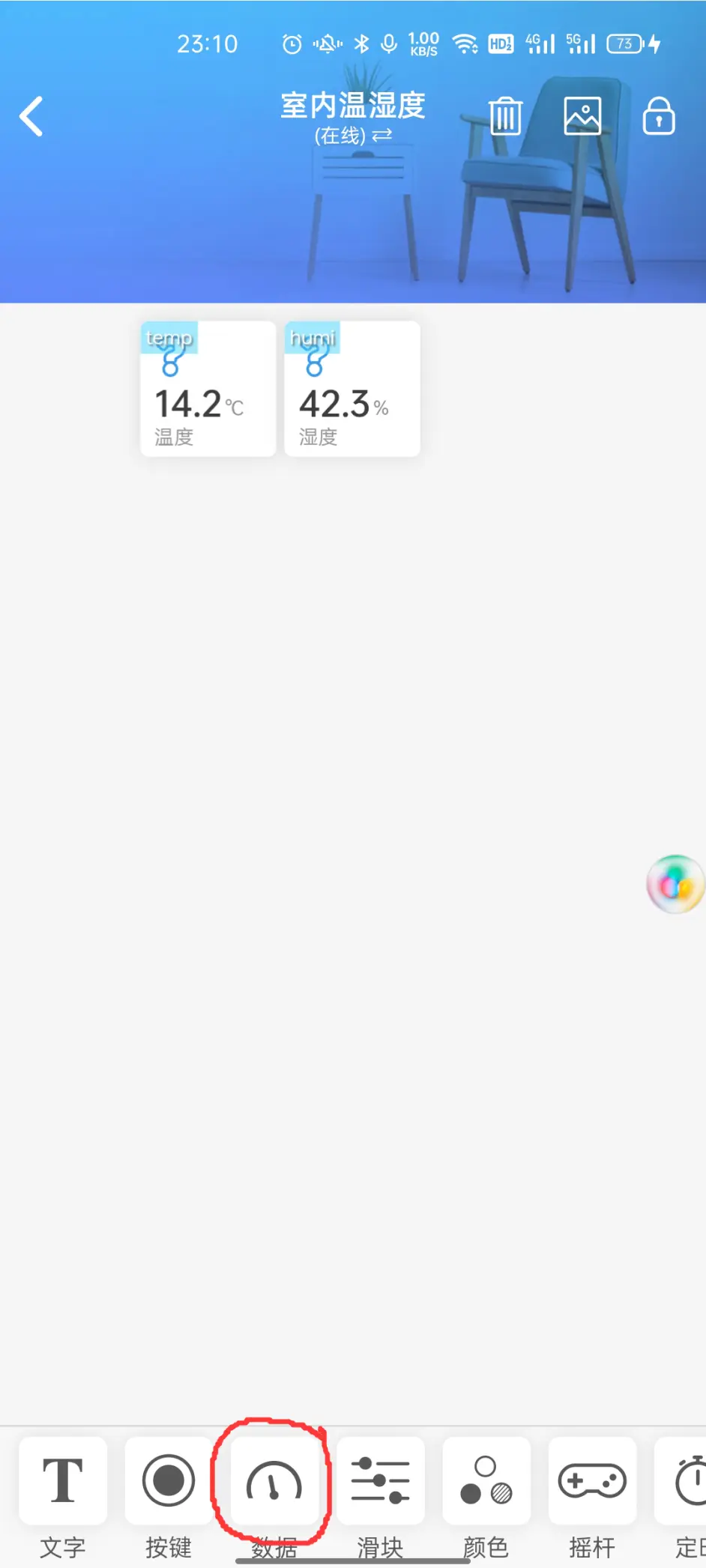 湿度数据,数据键名为代码前定义的humi,显示文本为湿度,单位为%,最大值为100 温度数据,数据键名为代码前定义的temp,显示文本为温度,单位为℃,最大值为100 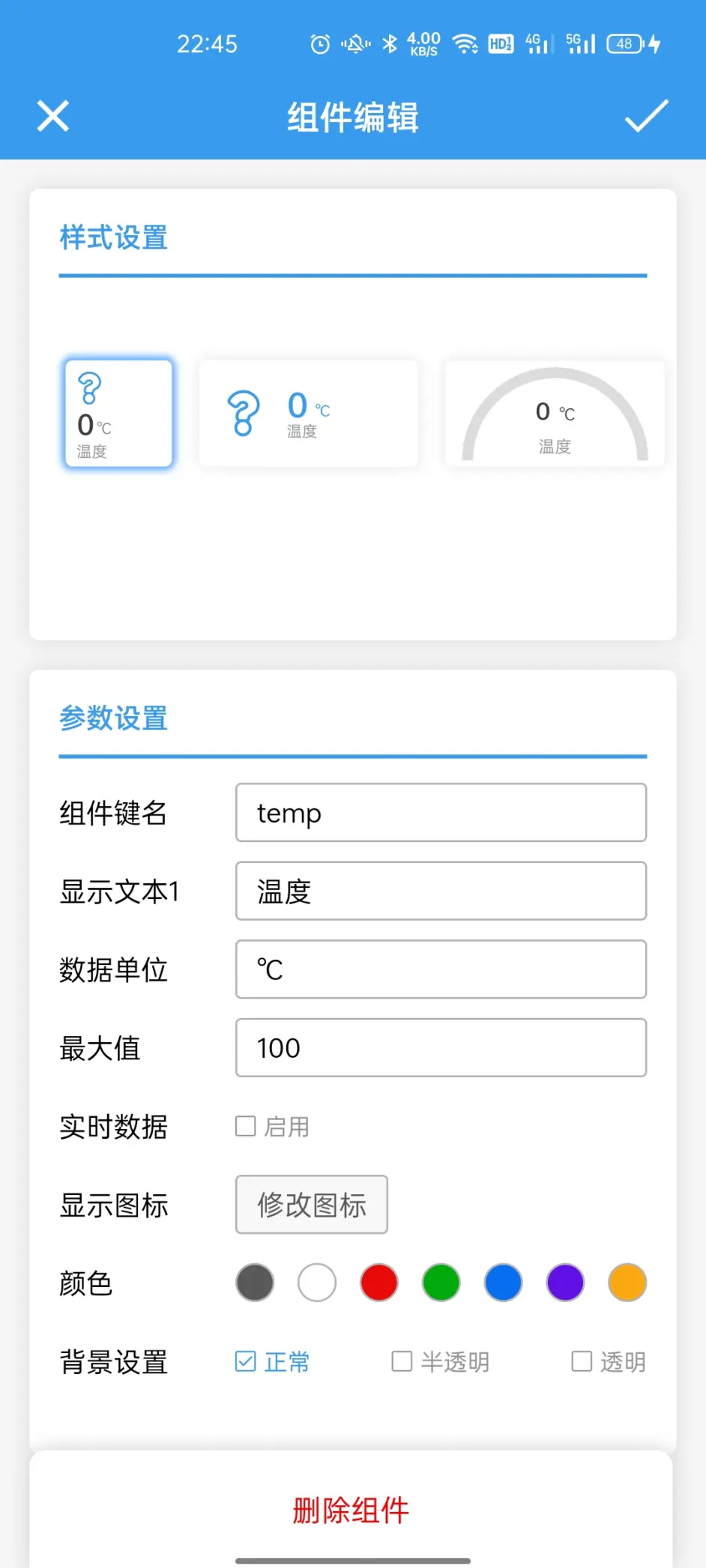 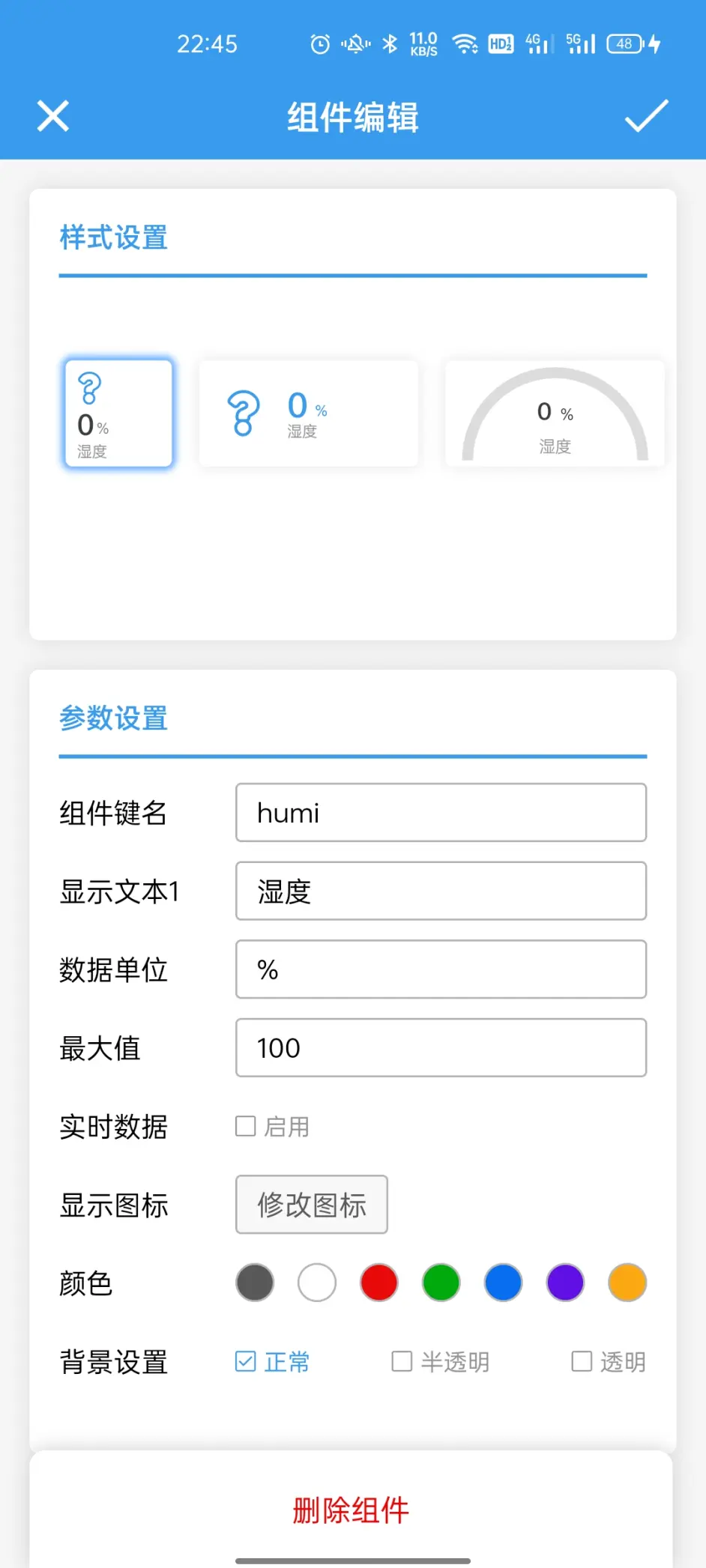 设置完后保存,设备显示在线状态下,效果如图所示,我们可以看到温湿度有数据了 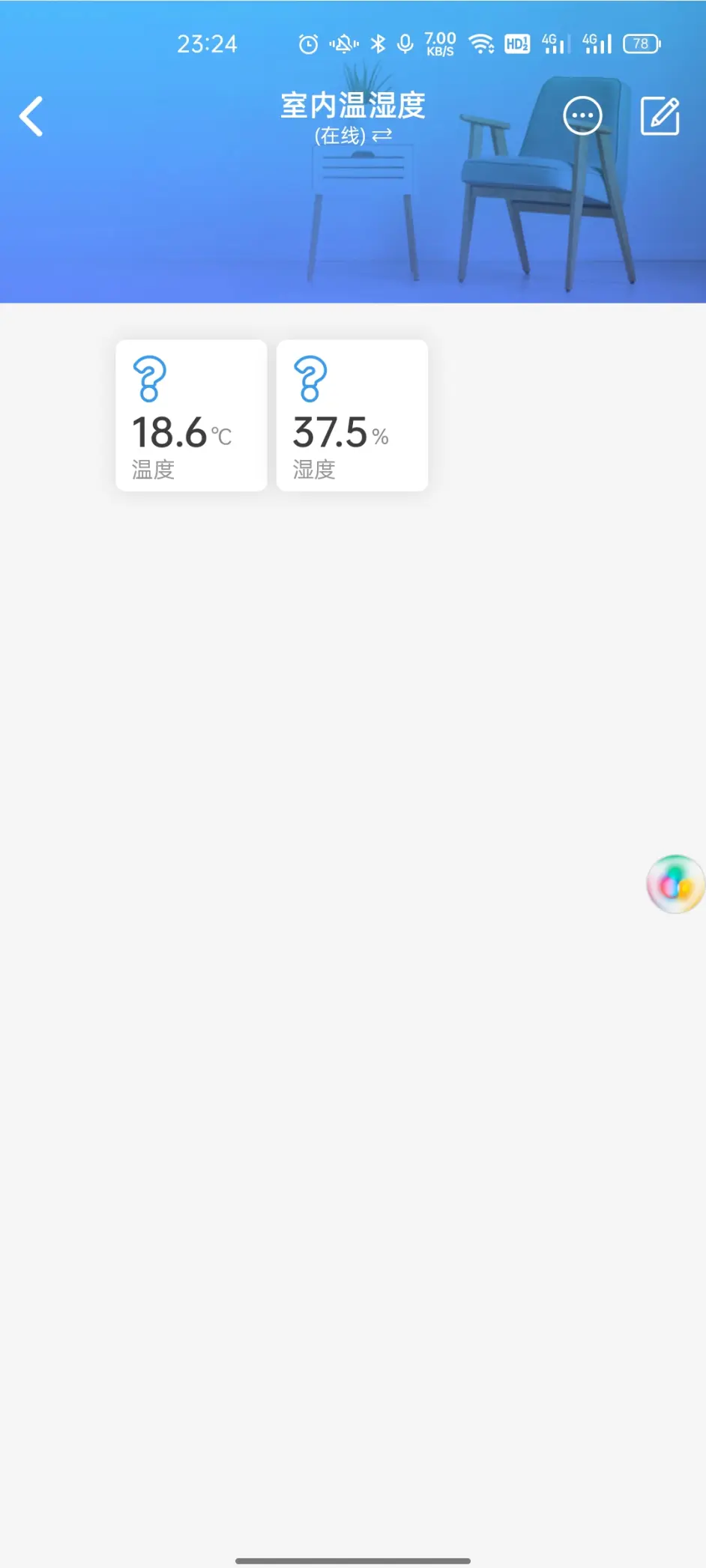 ## 通用的坑 1.在代码的注释内容下我们可以很容易的找到用esp8266接收数据的引脚是哪一个 但是在这里指的是GPIO0,并不是我们esp8266d nodemcu的D0 代码上的 ```c #define DHTPIN 0 //定义单总线协议传输的数据引脚 这里也要改具体怎么改看下面说明 ``` 这里我为大家提供了编号装换图,与是得知,我设置的gpio5是我们开发板上的D1 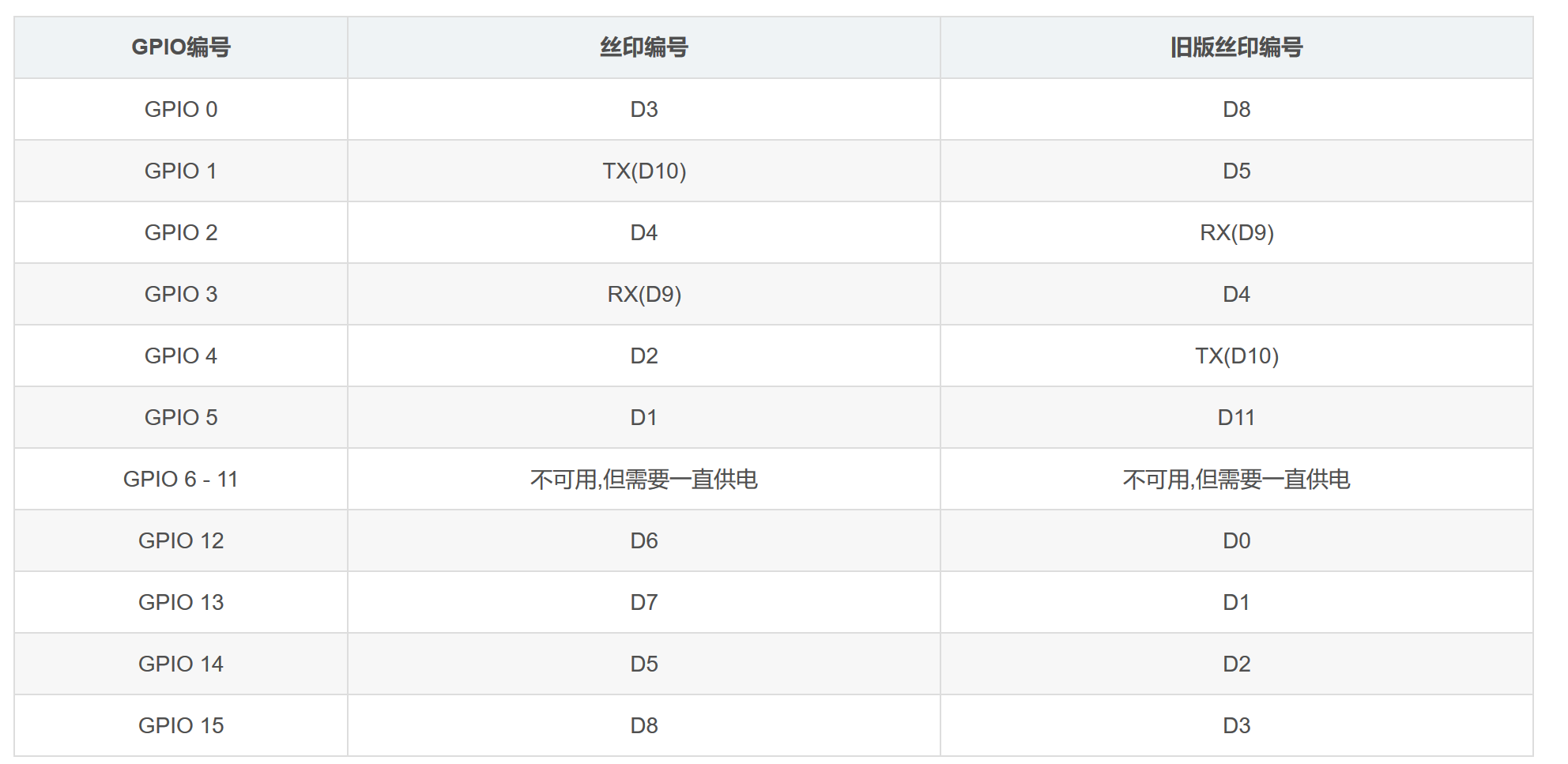 2. 需要在工具上面选择开发板和端口信息 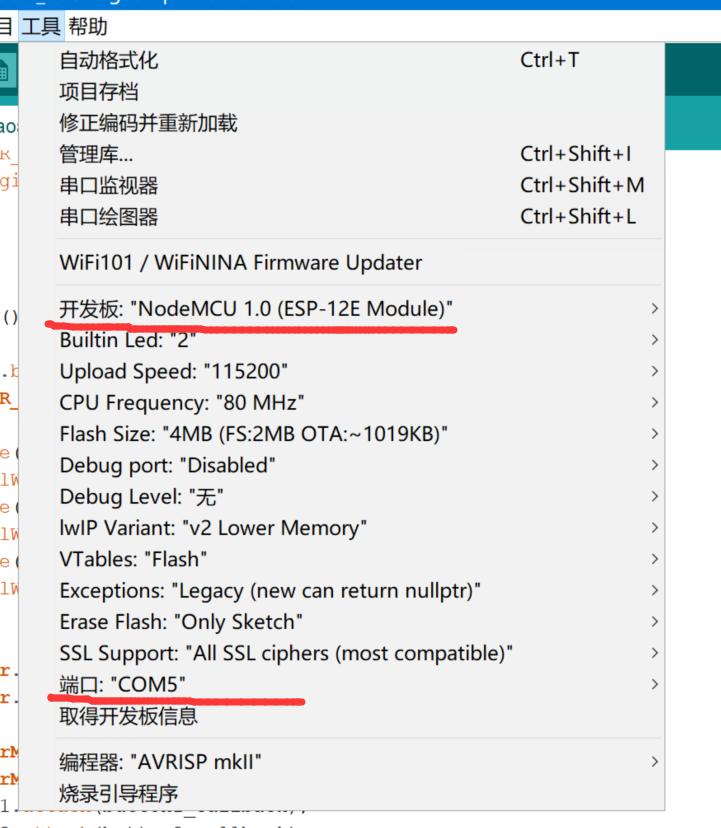 本文由 admin 创作,采用 知识共享署名4.0 国际许可协议进行许可。本站文章除注明转载/出处外,均为本站原创或翻译,转载前请务必署名。
